代办上海食品经营许可证申报材料及办理流程,一站式服务
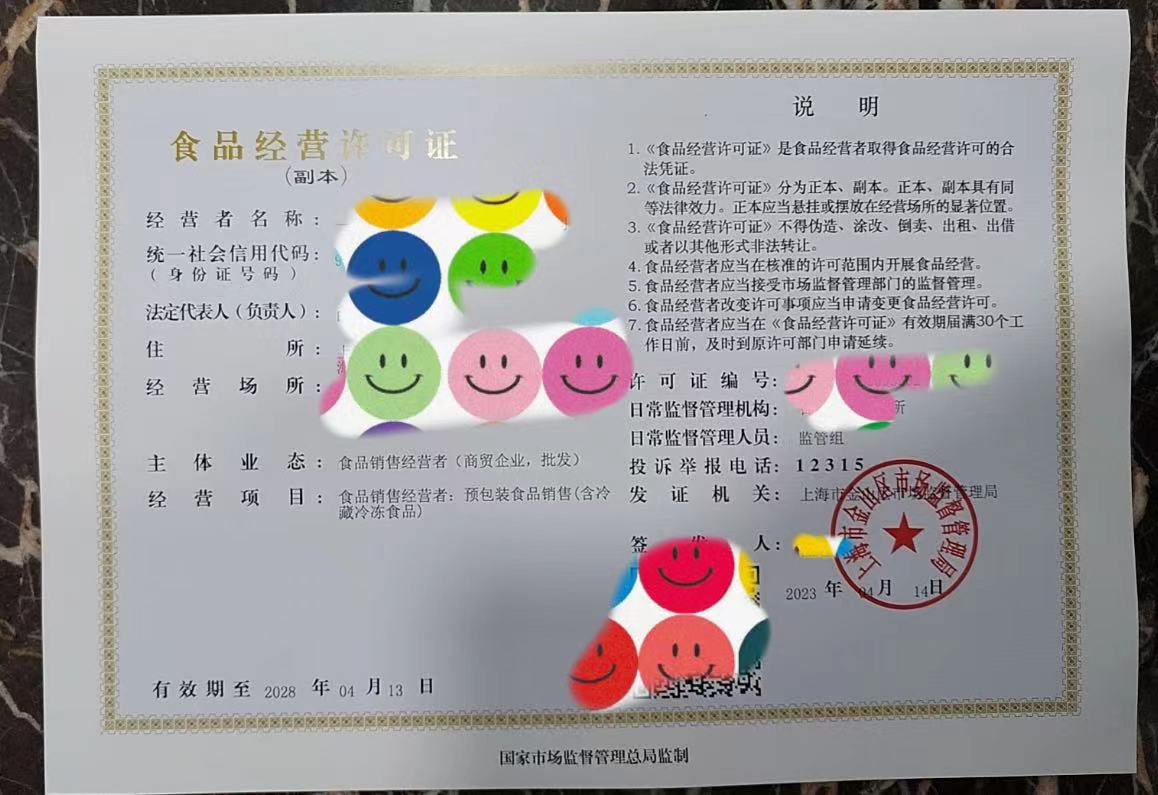
材料上传的通用规则与核心要点
分类材料上传要点详解
1 主体资格证明文件
上传技巧: 建议将营业执照和身份证分别扫描或拍照,确保四角完整、文字清晰。可以保存为JPG或PDF格式上传。如果是复印材料,记得加盖公章再扫描。
2 经营场所相关文件
上传技巧: 平面布局图可以电脑绘制或手绘后清晰拍照,但务必用箭头和文字标注出各功能区域(如销售区、仓储区、清洗区、烹饪区等)以及主要设备的位置。然后将其导出或保存为一份PDF文件上传,这样一目了然。场所使用证明文件直接扫描成PDF或清晰的JPG图片上传即可。
3 制度与流程文件
上传技巧: 制度文本通常是在Word里编辑好的,云哥强烈建议将其转换为PDF格式再上传。这样可以完全避免因为软件版本不同造成的排版错乱问题,保证审核人员看到的和你设计的完全一致。操作流程图可以使用Visio等工具绘制,或者直接在一份Word文档中插入清晰的图示,最后统一转成PDF。
4 人员资质证明
上传技巧: 健康证等通常是纸质小卡片,用手机拍照确保正面所有信息(姓名、照片、有效期、盖章)清晰可见即可。如果多人,可以将所有人的健康证扫描到同一个PDF文件中,方便集中查看。
常见上传失败问题与解决方法
问题一:提示“文件格式不支持” 原因排查: 检查文件后缀名是否正确,确保是平台接受的格式(如pdf, doc, docx, jpg, png)。特别注意不要上传zip、rar等压缩包格式。 解决方案: 使用办公软件或图片编辑工具将文件另存为或导出为标准的PDF或JPG格式。
问题二:提示“文件大小超限” 原因排查: 单个文件大于10MB。 解决方案: 对于图片文件,可以使用画图工具或在线图片压缩网站减小其体积(适当降低分辨率,但以清晰为准)。对于PDF文件,可以使用Adobe Acrobat或其他PDF编辑软件中的“优化PDF”或“缩小文件大小”功能。如果是由多张高清图片生成的PDF,可以先压缩图片再生成PDF。
问题三:上传后系统提示“文件不清晰”或审核人员反馈“内容无法辨认” 原因排查: 扫描或拍照时对焦不准、光线太暗、有阴影遮挡。 解决方案: 确保扫描分辨率不低于200DPI。拍照时选择光线充足的地方,手机正对文件,避免反光和阴影。
云哥的实用技巧与心得
- 1
事前准备,统一命名: 在上传前,就将所有电子版材料准备好,并按照“材料类型+名称”的规则统一命名(例如:“01营业执照pdf”、“02法人身份证正面jpg”、“03_平面布局图pdf”)。这样不仅方便自己管理,也便于审核人员核对。 - 2
合并同类项: 对于有多页的材料,比如长达好几页的租赁合同,或者多人的健康证,可以扫描合并到一个PDF文件中,避免逐个上传多个文件,也防止遗漏。 - 3
预览检查: 在上传每个文件后,如果系统支持预览,务必点击打开检查一遍,确认是最终正确的版本,且清晰可读。 - 4
利用好“预审”或“咨询”服务: 对于一些不太确定的材料,比如自制的平面布局图是否合格,可以尝试在正式提交前,通过“一网通办”平台的在线客服或拨打各区市场监管局的咨询电话进行预审咨询,能有效避免正式提交后被退回修改的尴尬。